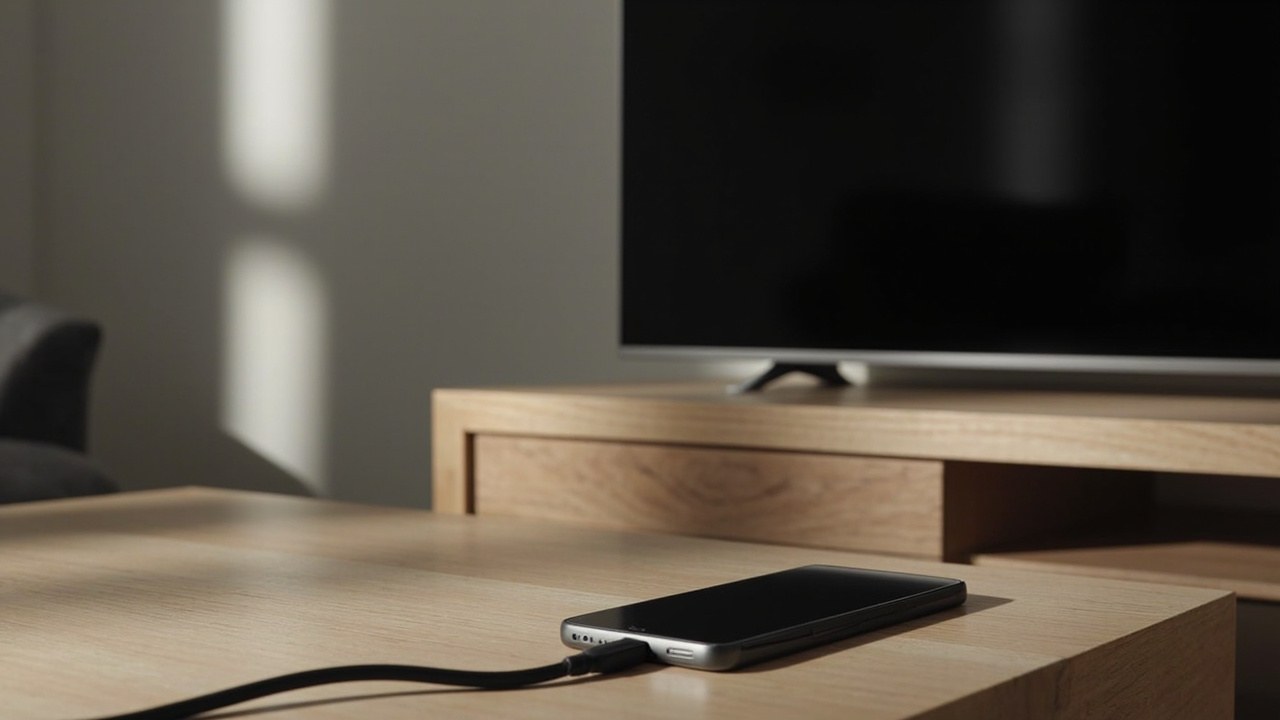
Як під’єднати телефон до телевізора через USB: що реально працює
Під’єднати телефон до телевізора через USB можна трьома перевіреними способами: як зовнішній накопичувач, через режим налагодження та за допомогою спеціальних застосунків виробника. Більшість проблем виникає не через кабель, а через неправильний режим передачі даних на смартфоні. У цій інструкції розберемо кожен варіант окремо для Android та iPhone, щоб витратити на підключення не більше п’яти хвилин.
Телевізор у такій схемі виступає як приймач сигналу або зчитувач файлів. Смартфон же залишається джерелом контенту: фото, відео, документи чи дзеркальне відображення екрана. Від вибору режиму залежить, чи побачите ви просто список файлів у папках, чи зможете повторити інтерфейс телефона на великому екрані. Різниця принципова для тих, хто планує дивитися стрічку з YouTube чи Netflix.
Минулої суботи мій сусід по дачі в Щасливому під Борисполем саме так зіпсував собі вечір: увімкнув довгий кабель від зарядки, обрав «Тільки зарядка» на телефоні, телевізор мовчки нічого не побачив. Через двадцять хвилин з’ясувалося, що на смартфоні треба було перемкнути тип підключення на «Передача файлів» або «MTP». Це найчастіша помилка, і далі я покажу, як її уникнути.
Підготовка: кабель, порти та режими, без яких нічого не вийде
Перш ніж під’єднувати телефон до телевізора через USB, перевірте три речі: тип кабелю, наявність потрібного роз’єму на ТБ і версію Android чи iOS. Здебільшого саме ця перевірка економить годину нервів.
| Роз’єм на телефоні | Кабель, який знадобиться | Підтримується на ТБ |
|---|---|---|
| USB-C (більшість Android з 2018 р.) | USB-C ↔ USB-A (або USB-C ↔ USB-C для нових ТБ) | Так, майже всі моделі 2019+ |
| Micro-USB (старі Android) | Micro-USB ↔ USB-A | Так, але швидкість нижча |
| Lightning (iPhone до 14-го) | Lightning ↔ USB-A | Обмежено: тільки фото та відео через «Фотографії» |
| USB-C (iPhone 15/16) | USB-C ↔ USB-C або USB-C ↔ USB-A | Так, повна підтримка |
На самому телевізорі шукайте порт, підписаний як USB. У сучасних Samsung, LG, Philips, Xiaomi, KIVI, Hisense він зазвичай на задній або бічній панелі й може бути синього кольору (USB 3.0) або білого (USB 2.0). Різниця у швидкості: USB 3.0 краще для відео 4K, але на практиці для звичайного Full HD вистачає і 2.0. Підключайте кабель саме в цей порт, а не в HDMI чи сервісний роз’єм RJ-45.
Другий крок — кабель. Не кожен шнур, навіть якщо він «Type-C», вміє передавати дані. Дешеві кабелі з маркетплейсів за 80-120 грн часто розраховані тільки на заряджання. Ознака «правильного» кабелю — товстіша основа та маркування «Data» або «USB-IF» на коробці. Для стабільної передачі відео 1080p краще брати кабель довжиною до 1,5 м; довші моделі дають затримки та переривання сигналу.
Третій момент — режим USB на телефоні. Після фізичного підключення на екрані смартфона з’явиться сповіщення «Заряджання через USB» або «Підключено до пристрою». Натисніть на нього та оберіть один із трьох варіантів:
- «Тільки зарядка» — телевізор не побачить файлів. Це і є та помилка сусіда.
- «Передача файлів» або «MTP» — основний режим для перегляду фото, відео, документів.
- «Передача фото» (PTP) — підходить для iPhone у парі з Lightning-кабелем.
Спосіб 1: телефон як зовнішній накопичувач (MTP)
Це найпростіший варіант, і саме з нього варто починати більшості користувачів. Телевізор бачить смартфон як флешку і відкриває внутрішню папку через власний медіаплеєр. Метод працює на Android 6+ і більшості моделей Smart TV. Під’єднати телефон до телевізора через USB у режимі MTP виходить за 1-2 хвилини, якщо виконати послідовність нижче.
- Увімкніть телевізор і виберіть джерело сигналу USB (Input USB або кнопка Source на пульті).
- Підключіть кабель спочатку до ТБ, потім до смартфона.
- На телефоні опустіть шторку сповіщень і натисніть на сповіщення про заряджання.
- Оберіть «Передача файлів» або «MTP».
- Дочекайтеся, поки телевізор розпізнає пристрій. Зазвичай це 5-15 секунд.
- Перейдіть у розділ «Фото», «Відео» або «Музика» в меню ТБ.
Після цього ви побачите список папок DCIM, Movies, Download тощо. Телевізор сам вибирає, які формати відтворювати. Для відео зазвичай підтримуються MP4, MKV, AVI, MOV. Якщо файл не запускається, причина майже завжди в кодекі (наприклад, аудіо AC-3 в MKV), а не в кабелі. Простіше перекодувати ролик у MP4 через VLC на комп’ютері або конвертер HandBrake, ніж шукати інший кабель.
Переваги способу: простота, сумісність із будь-яким Smart TV, відсутність інтернету. Недоліки: дублювання екрана не працює, тобто дивитися YouTube чи стрічку TikTok у реальному часі не вийде, лише заздалегідь завантажені файли.
Спосіб 2: USB-налагодження та дзеркалювання екрана
Якщо мета — дзеркалювати екран телефона на телевізор (тобто показувати все, що відбувається на дисплеї), стандартного режиму MTP недостатньо. Тут працює інша схема: увімкнути налагодження через USB та скористатися утилітою Scrcpy або AirDroid Cast. Це вже не «підключив — працює», а крок уперед у плані контролю. Під’єднати телефон до телевізора через USB із дзеркалюванням виходить на будь-якому ТБ, навіть без Smart TV, якщо під рукою ноутбук.
Спочатку активуйте режим розробника на телефоні. Зайдіть у Налаштування Про телефон Номер збірки, натисніть 7 разів поспіль. З’явиться пункт «Для розробників». У ньому ввімкніть «Налагодження через USB». Це безпечно, якщо ви не підключаєтеся до чужих комп’ютерів у публічних місцях. Після цього підключіть телефон кабелем до ноутбука з Windows, macOS чи Linux, запустіть Scrcpy (безкоштовна утиліта з відкритим кодом), і на екрані комп’ютера з’явиться точне відображення смартфона. Далі підключіть ноутбук до ТБ через HDMI — і дзеркало готове.
Середній користувацький шлях виглядає так: встановили Scrcpy, підключили кабель, дозволили налагодження у спливаючому вікні на телефоні, натиснули «Підключити» в Scrcpy. Все працює локально, без інтернету, із затримкою 35-70 мс. Для перегляду відео цього достатньо; для динамічних ігор з управлінням по сенсору — ні.
Якщо ноутбука немає, працює AirDroid Cast. Це мобільний застосунок, який дозволяє через USB-кабель передавати екран на смарт-ТБ із встановленим клієнтом AirDroid. Підтримуються Android та iOS, але стабільність нижча за Scrcpy. Для звичайного перегляду фото чи презентацій — цілком прийнятно.
Спосіб 3: фірмові застосунки виробників
Великі бренди пропонують власні рішення, і вони часто зручніші за «ручний» MTP. Samsung має Smart View, LG — Screen Share, Xiaomi — Mi TV Stick, TCL — MagiConnect, Philips — SimplyShare. Усі вони вміють працювати через USB, але всі вимагають встановлення парного застосунка на телефон і на ТБ. Більшість із них працює через Wi-Fi, але USB тут виступає як додатковий канал стабілізації сигналу.
Наприклад, для Samsung Galaxy: встановіть застосунок SmartThings, підключіть телефон кабелем, оберіть «Підключити до ТВ» в меню швидких налаштувань. Через 3-5 секунд на екрані телевізора з’явиться робочий стіл смартфона. Це фактично аналог Scrcpy, але з тіснішою інтеграцією саме з екосистемою Samsung. Працює на моделях 2018 року і новіших.
Для iPhone єдиний рідний USB-шлях — відкриття додатка «Фотографії» через AirPlay або дзеркалювання через Lightning Digital AV Adapter. Пряме підключення iPhone до ТБ через USB обмежене відтворенням фото та відео з внутрішнього сховища. Тому для дзеркалювання iPhone краще використовувати AirPlay (на ТБ із підтримкою) або сторонні застосунки типу Replica.
Технічні нюанси: USB 2.0 проти 3.0, довжина кабелю та OTG
На практиці швидкість передачі даних через USB впливає не на саме підключення (телевізор не «стримить» дані з телефона постійно), а на швидкість читання великих файлів. Якщо ви збираєтеся дивитися 30-гігабайтний фільм у 4K, різниця між USB 2.0 і 3.0 помітна: 3.0 відкриває файл практично миттєво, тоді як 2.0 може «думати» 5-10 секунд. Для Full HD-відео і фотографій ця різниця непомітна.
Довжина кабелю — ще один фактор. Стандарт USB 2.0 гарантовано працює на 1,5 м без втрат сигналу, 3.0 — до 1 м. Довші кабелі потребують активного підсилювача. Якщо ваш кабель довший за 1,8 м і при підключенні телефон періодично «відвалюється», це майже напевно проблема довжини. Замініть кабель на коротший або візьміть модель із вбудованим підсилювачем.
Функція USB OTG дозволяє підключати до телефона зовнішні пристрої — флешки, миші, клавіатури. Але в контексті «телефон ТБ» вона не потрібна: це зворотний напрямок. Не плутайте: OTG — це коли телефон виступає хостом, а в нашій схемі хостом виступає телевізор. Тому налаштування OTG на телефоні нічого не змінює у звичайному підключенні.
Сумісність із конкретними брендами телевізорів
Не всі моделі ТБ однаково добре читають файли зі смартфонів. Нижче зведена таблиця, яка допоможе зорієнтуватися перед покупкою кабелю.
| Бренд ТБ | Підтримка MTP | Підтримка дзеркалювання через USB | Особливості |
|---|---|---|---|
| Samsung (2018+) | Так | Через SmartThings | Найкраща сумісність з Android, особливо Galaxy |
| LG (WebOS 4+) | Так | Через Screen Share | Гірше працює з iPhone через USB |
| Xiaomi / Mi TV | Так | Через Mi TV Stick | Відмінна підтримка китайських смартфонів |
| Philips (Android TV) | Так | Через SimplyShare | Потрібен додаток Philips TV Remote |
| KIVI | Так | Обмежено | Дзеркало працює нестабільно на старих моделях |
| Hisense (VIDAA) | Так | Через RemoteNOW | Підтримує тільки медіафайли, не дзеркало |
| Sony (Bravia) | Так | Через Google Home | Найкраще працює з Pixel та іншими «чистими» Android |
Якщо в таблиці вашої моделі немає, перевіряйте сумісність на сайті виробника в розділі «Підключення пристроїв». Відсоток моделей, які не підтримують MTP через USB, останніми роками стрімко падає, але ще трапляються винятки у старих Panasonic та Toshiba.
Поширені помилки та як їх уникнути
Під’єднати телефон до телевізора через USB виходить не завжди з першої спроби. Ось найчастіші сценарії, із якими стикаються користувачі в Україні. Перевірте свій випадок за списком нижче, перш ніж звинувачувати кабель чи ТБ.
- Телевізор не бачить телефон. Найімовірніше, на смартфоні активний режим «Тільки зарядка». Перемкніть на «MTP» у шторці сповіщень.
- Файли видно, але відео не відтворюється. Проблема в кодекі або бітрейті. Перекодуйте в MP4 H.264 з аудіо AAC, цей формат підтримують усі ТБ.
- Зображення «підвисає» або квадратить. Замініть кабель на коротший або на модель із підтримкою USB 3.0. Також допомагає перезавантаження телефона.
- Телефон показує сповіщення про помилку USB. Зазвичай це сигнал про несправний кабель або порт. Спробуйте інший кабель і перевірте, чи не забився пилом роз’єм ТБ.
- iPhone не бачить ТБ у режимі MTP. Для iPhone доступний тільки режим «Фото». Щоб передати відео, синхронізуйте файли через iTunes або використовуйте AirPlay.
Ще одна рідкісна, але неприємна ситуація — застаріла прошивка телевізора. Якщо ТБ куплений у 2015-2017 роках і жодного разу не оновлювався, він може просто не розуміти сучасні файлові системи телефона. У такому разі допоможе оновлення прошивки через меню ТБ або звернення в сервіс у Києві, Львові чи Дніпрі.
Альтернативи, коли USB не підходить
Бувають випадки, коли дротове підключення через USB неможливе: фізично пошкоджений роз’єм, відсутній кабель, ТБ не має USB-порту. Тоді на допомогу приходять бездротові технології. Найпопулярніші — Chromecast для Android та AirPlay для iPhone. Обидва передають сигнал через Wi-Fi, тож на великому екрані можна дзеркалювати будь-який контент зі смартфона: YouTube, Netflix, Instagram, лекції з Prometheus.
Стандарт Miracast підтримується багатьма ТБ Samsung, LG та Sony «з коробки». Для підключення на телефоні відкрийте «Налаштування Підключення Бездротовий дисплей» та оберіть свій ТБ. Затримка 50-150 мс підходить для відео, але не для динамічних ігор. Плюс методу — повна відсутність кабелів і потреби в роутері: Miracast з’єднує пристрої напряму.
DLNA — ще один протокол для домашньої мережі. Телефон виступає медіасервером, а ТБ — клієнтом. На Android є застосунок BubbleUPnP, на iOS — VLC. Працює тільки для заздалегідь завантажених файлів, але добре справляється з великими бібліотеками фільмів і серіалів, на відміну від USB, де довгі списки гортати незручно.
Корисні поради для щоденного використання
Щоб підключення через USB залишалося стабільним і не пошкоджувало пристрої, дотримуйтесь кількох простих правил. Вони не забирають часу, але подовжують термін життя роз’ємів та кабелів.
- Завжди підключайте кабель спочатку до телевізора, потім до телефона. Це зменшує ризик короткого замикання через статичну електрику.
- Не залишайте телефон на зарядці через ТБ надовго. Багато моделей подають підвищену напругу, що шкодить акумулятору в перспективі 1-2 років.
- Зберігайте резервну копію важливих файлів. Підключення по USB рідко, але може спричинити конфлікти файлової системи, особливо на старих Android.
- Вимикайте телефон від ТБ перед дзвінком, щоб уникнути переривання сигналу та розряджання.
Якщо плануєте дивитися фільми регулярно, купіть окрему флешку USB 3.0 обсягом 64-128 ГБ. Це зручніше, ніж щоразу підключати телефон, і зменшує навантаження на батарею смартфона. На флешку можна заздалегідь записати кілька фільмів, серіал чи дитячі мультики для поїздки.
Підсумок: що обрати у вашому випадку
Для перегляду заздалегідь завантажених фото та відео — використовуйте режим MTP, це найшвидший шлях. Для дзеркалювання екрана з Android — Scrcpy через ноутбук або фірмовий застосунок Samsung SmartThings. Для iPhone обмежтеся відтворенням файлів через «Фотографії» або використовуйте AirPlay, якщо ТБ підтримує. Універсального рішення немає, але комбінація «кабель + правильний режим» покриває 90% побутових сценаріїв в Україні.
Якщо після всіх спроб телевізор усе одно не бачить телефон, перевірте кабель на іншому пристрої, перезавантажте обидва пристрої та переконайтеся, що на телефоні встановлено останню версію прошивки. У крайньому випадку допоможе сервісне обслуговування ТБ у вашому місті.
Часті запитання (FAQ)
Чому телевізор не бачить телефон, коли я підключаю його через USB?
Найчастіша причина — режим «Тільки зарядка» на смартфоні. Опустіть шторку сповіщень під час підключення та виберіть «Передача файлів» або «MTP». Якщо це не допомогло, перевірте кабель на іншому пристрої та спробуйте інший USB-порт на ТБ.
Чи можна під’єднати iPhone до телевізора через USB?
Так, але з обмеженнями. iPhone через USB передає лише фото та відео з додатка «Фотографії». Для дзеркалювання екрана краще використовувати AirPlay або фірмовий Lightning-адаптер із HDMI-виходом.
Який кабель краще обрати для передачі відео 4K?
Кабель із підтримкою USB 3.0 довжиною до 1 метра. Ідеальний варіант — USB-C ↔ USB-C для нових моделей ТБ та iPhone 15/16. Для Android із роз’ємом Micro-USB максимум — Full HD, 4K цей стандарт не тягне.
Чи можна дивитися YouTube зі смартфона на ТБ через USB?
Ні, режим MTP призначений лише для відтворення локальних файлів. Для YouTube, Netflix та інших стрімінгових сервісів використовуйте бездротові технології: Chromecast, AirPlay або Miracast.
Чи шкодить постійне підключення телефону до ТБ через USB акумулятору?
Тривале підключення до ТБ може прискорювати зношування батареї, бо телевізор часто подає підвищену напругу. Для довгих сеансів краще використовувати окрему флешку або бездротове з’єднання.
Що робити, якщо телевізор бачить телефон, але відео не відтворюється?
Проблема у форматі файлу. Телевізори найкраще працюють із MP4 (кодек H.264, аудіо AAC). Перекодуйте файл через HandBrake або VLC на комп’ютері, і проблема зникне.
Чи працює підключення через USB без інтернету?
Так, саме в цьому головна перевага методу. Для режиму MTP та дзеркалювання через Scrcpy інтернет не потрібен. Це робить USB-спосіб ідеальним для віддалених місць, дачних будинків та подорожей.
Як вибрати між USB та HDMI-адаптером для iPhone?
Для стаціонарного перегляду вдома HDMI-адаптер від Apple стабільніший і простіший. Для мобільного сценарію USB-кабель зручніший, бо не потребує додаткового живлення. Якщо дивитиметеся фільми раз на тиждень — беріть HDMI-адаптер, для щоденних задач вистачить USB.
Залишити відповідь